いけます?🚥
3色ボタン(別売り)のご案内
・ボタンを押す度に、信号の点灯色を、赤 → 黄 → 青 → 赤 … と循環して切り替え出来ます
・スマホを直ぐに操作出来ない場合や、スマホでアプリ画面を開いたまま置けない場合に、このボタンが効果を発揮します
・このボタンはプログラム可能なマクロパッド(ATOM Lite M5 STACK C008)をベースとし、これに専用の設定を書き込んだ上でお客様に出荷致します
・各信号の右隣りに入力されたメッセージは、スマホで信号を操作した際と同じものが表示されますので、事前にメッセージだけ入力しておけば(もしくはあえて空白にしておけば)OKです
操作の様子(動画)
・百円玉でサイズ感を確認出来ます。押した際のクリック音と、信号が切り替わる様子をご覧下さい(音量注意)
ボタンへの電源供給方法
・このボタンの給電はUSB-C端子で行われます。必要なUSB-Cケーブルの長さは、お客様によって個別に異なりますので、お手数ですが別途ご準備願います
・USB-C 端子から 5V で給電します。USB-C 対応の AC アダプタ、モバイルバッテリー、PC の USB ポートなど、一般的な USB 電源で接続出来ます
・ご使用時は常時給電して下さい(電源をOFFにしたりケーブルを抜くと、信号を切り替えるための通信が止まってしまいます)
3色ボタンのご購入
・ご契約(月額サブスク)済のユーザー様向けに、追加オプションとして販売致しております
・確実に受け取って頂くため、レターパック(赤)を用います。600円の送料はご購入代金に含まれております
・なお、ご購入代金は日本国内に限ります。日本国外からご購入を希望される方は、アプリ内の管理者メニューからお問合せ下さい
4,980円(送料込・税込)
3色信号ボタンを購入する
Wi-Fi初期設定(および再設定)の方法
・このボタンが接続出来るのは、周波数帯が 2.4GHz の Wi-Fi のみです(ルーター名の末尾が -G や _2G などをお選び下さい)
・Wi-Fi を初期設定する場合には、下記の手順で行って下さい
手順① USB-C で給電し電源 ON → LED が紫点滅(設定モード・最大約5分)
手順② スマホの Wi-Fi 設定で 「ikemasu-setup」 をタップして接続する
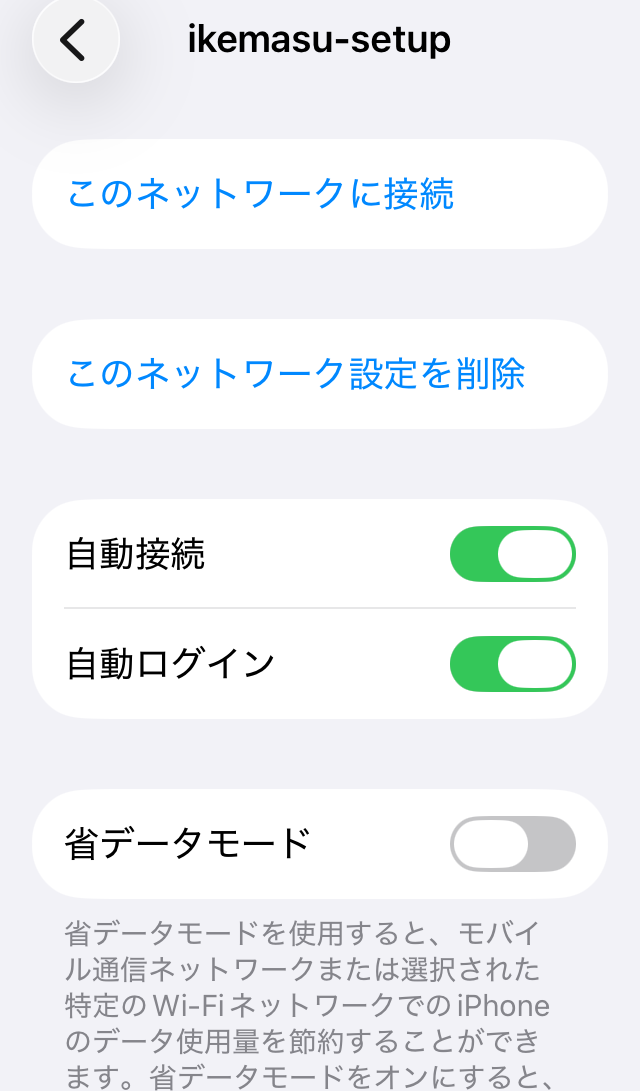
※ご参考(iPhoneの場合)
手順③ 接続したのに設定画面が開かない時は、Safari 等のブラウザで http://192.168.4.1 を開く
手順④ 接続に用いるWi-Fi 名(SSID)と接続パスワードの2つをメモしておき、契約時に受信したメール中の 店舗側URL(貼り付け可・トークンは自動抽出)をコピーしておく
手順⑤ 先ほどの手順④で準備した3つを、「いけます? Wi-Fi設定」の各欄に入力する
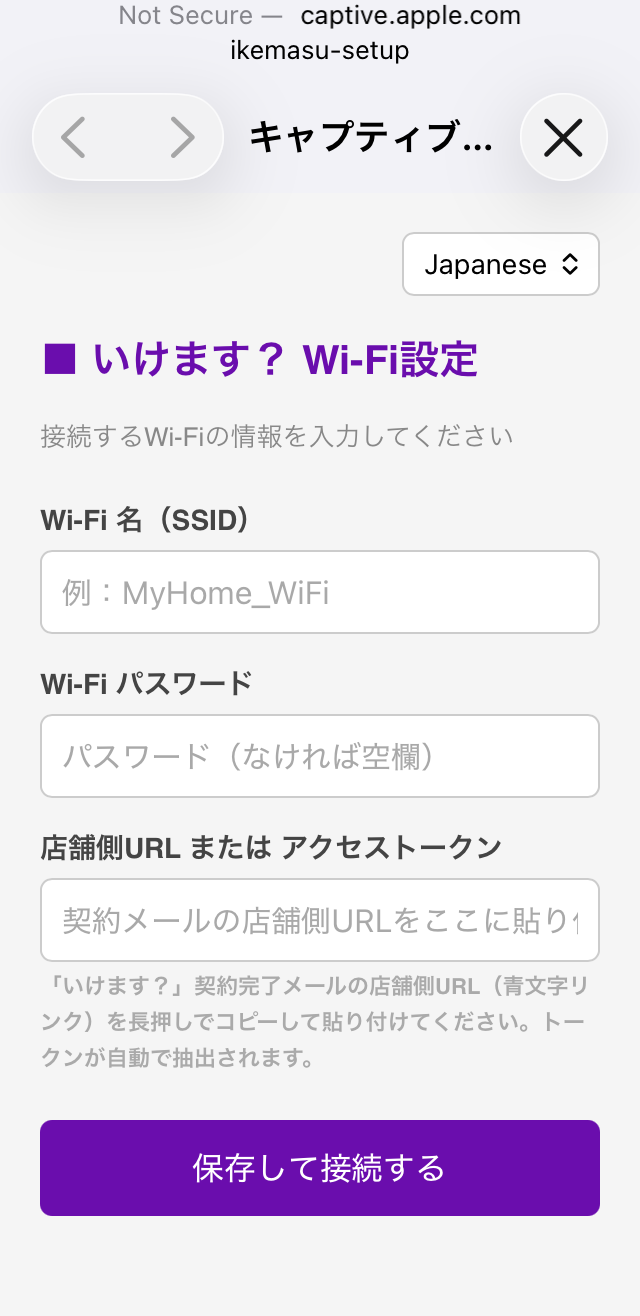
※ご参考(iPhoneの場合)
手順⑥ 「保存して接続する」→ 再起動後、ボタンで色が切り替わり、念のためアプリの画面内の信号に反映されるか確認する
・Wi-Fi を再設定する場合には、給電をいったん切り、上面ボタンを押したまま 再度電源 ON → LED が白に点灯したら手を離す → 紫点滅(設定モード)になるので、手順①〜手順⑥と同じ手順で入力し直す
・近くに利用出来るWi-Fiが無い場合は、ご自身のスマホを設定し、テザリング(インターネット共有)で接続する事も可能です
・スマホのアプリを開いたままにしなくて済むよう、Bluetooth は使わず Wi-Fi 経由でサーバーへ信号を届けます
よくあるトラブル
・「ikemasu-setup」が見えない → 給電・ケーブルを確認/電源を入れ直す/紫点滅中か確認
・保存後も紫点滅のまま → 2.4GHz の Wi-Fi 名か確認(5GHz だと繋がらないので設定に失敗します)
・保存後に繋がらない → SSID・パスワードを確認し、上面ボタン押しながら電源 ON(白LED)で初期化してから再入力
・色が変わらない → お店の Wi-Fi がインターネットに出られるか確認
いけます?(月額サブスク)のご契約
月額980円(お試しを兼ねて1か月無料!)
お申込みはこちら